
Protel 99 SE新建项目全流程实操指南(适配消费电子汽车电子工业控制多场景,新手零基础入门+专业版图设计避坑)
一、为什么你的Protel 99 SE打不开?——从“新建”开始解决90%的入门难题
打开Protel 99 SE后,蓝色界面映入眼帘,菜单栏选项不少,但“新建项目”怎么找都找不到——这是无数PCB设计初学者的共同困惑。与其他现代EDA软件不同,Protel 99 SE的核心文件管理机制是“设计数据库”(.ddb文件),而不是直接新建“工程”。这种设计机制曾在上世纪末风靡全球电子设计领域,即便在今天,许多老牌工厂、军工单位、设备维修车间仍在使用这款经典软件。
掌握Protel 99 SE的新建项目方法,不仅是PCB设计入门的必修课,更是电子行业从业者从“会用工具”走向“独立完成电路板设计”的关键第一步。 本文将结合消费电子、汽车电子、工业控制三大行业场景,从零开始,手把手带你走完Protel 99 SE新建项目的完整流程,同时涵盖常见避坑、检测要点和行业适配技巧,满足新手入门和专业工程师进阶的双重需求。
二、前置准备——打好基础,开工不慌
(一)Protel 99 SE设计环境搭建与核心工具认知
Protel 99 SE是一款集成原理图设计(Schematic Capture)与PCB布局布线功能的EDA工具,曾在上世纪90年代末至21世纪初占据电子设计领域主导地位-。使用Protel 99 SE进行PCB设计,主要涉及以下核心工具与文件:
设计数据库(.ddb文件) :Protel 99 SE的核心文件容器,类似于一个“电子设计保险箱”,所有原理图文件(.sch)、PCB文件(.pcb)、网络表(.net)都存放在这个数据库文件中-60。
原理图编辑工具(Schematic Editor) :用于绘制电路原理图,放置元器件并完成电气连接。
PCB布局布线工具(PCB Editor) :将原理图的逻辑关系转化为物理电路板布局,完成元件摆放和走线。
元器件库管理器:管理原理图符号和PCB封装,支持自建元件库-59。
工具选择建议:
新手必备:安装Protel 99 SE软件(建议在Windows XP或Windows 7环境下运行,或使用虚拟机),准备一个存储位置清晰的文件夹用于保存设计文件。
专业进阶:除软件本身外,配备万用表、示波器等硬件检测工具,用于对设计完成后的PCB板进行实际检测验证。万用表可测量电压、电流、电阻和通断性,示波器用于捕捉信号波形和分析时序-。
(二)Protel 99 SE新建项目的安全注意事项(重中之重)
PCB设计虽以软件操作为主,但最终产出物是实物电路板,设计和检测过程中涉及电气安全问题,以下4条核心注意事项必须牢记:
文件备份是生命线:Protel 99 SE的.ddb文件一旦损坏,所有设计内容可能全部丢失。建议开启软件自动保存功能(Tools → Preferences → Backup),并定期手动备份到不同存储介质。
网络表验证不可省:原理图绘制完成后,必须执行电气规则检查(ERC),检查元件重名、未标号、引脚浮空等错误-59。重中之重:生成网络表后,务必核对网络表内容与实际原理图是否一致——元件引脚编号与PCB封装引脚编号不匹配是初学者最常见的错误之一-。
设计规则检查(DRC)务必执行:在PCB布局布线完成后,必须运行DRC(Design Rule Check),检查线宽、间距、过孔尺寸等是否满足制造工艺要求。许多打板失败案例都源于未执行DRC检查。
文件导出格式要规范:发送给PCB工厂生产时,需输出Gerber文件。注意:Protel 99 SE中若在走线属性中勾选了Keepout选项,该线无法在Gerber文件中生成,导致漏线-90。
(三)Protel 99 SE基础认知——理解软件结构,精准定位问题
Protel 99 SE采用“数据库—文件夹—文件”三级结构:
设计数据库(.ddb) :最高层级,一个项目对应一个.ddb文件。关键认知:Protel 99 SE的.ddb文件本质上是基于Access引擎的轻量级数据库,不能直接用资源管理器复制内部的.sch文件——一旦脱离.ddb文件,原理图文件会“断链”无法打开-60。
Documents文件夹:.ddb文件内的默认文件夹,用于存放原理图、PCB、网络表等设计文件。
设计文件:包括原理图文件(.sch)、PCB文件(.pcb)、网络表(.net)、元件库(.lib)等。
Protel软件具有强大的电路仿真能力,能实现模拟/数字混合信号仿真,分析电路的交直流特性、温度漂移、噪声、失真等性能-。理解这一基础结构,对于后续新建项目和排查文件错误至关重要。
三、核心实操——Protel 99 SE新建项目全流程(分步详解)
(一)基础检测法——新建项目前的环境验证(新手必做)
在进行正式设计前,先验证软件环境和项目文件的可用性:
检查Protel 99 SE软件能否正常启动。启动后,点击菜单栏 File → New,弹出“New Design Database”对话框-60。
在对话框中输入数据库名称(建议使用英文或拼音,如MyFirstProject.ddb),选择保存路径(建议存放在D盘或非系统盘的自建文件夹)。
点击OK完成创建,左侧Design Explorer面板出现树状结构,内含Documents文件夹,即表示新建成功-60。
行业适配要点:
消费电子场景:手机、TWS耳机等产品设计周期短,建议按项目编号建立独立.ddb文件,每个项目单独保存,避免多项目混在一起导致文件管理混乱。
汽车电子场景:汽车电子对可靠性和可追溯性要求极高,设计需符合IPC汽车电子制造标准合集(含IPC-6012刚性印制板性能规范及汽车补充标准)-79。建议在.ddb文件命名中包含项目编号、版本号和时间戳。
工业控制场景:工业设备对PCB的环境适应性要求高,设计需符合GB/T 4677系列印制板测试方法标准-。新建项目时,建议在数据库内建立“设计文档”“测试记录”“版本变更”等分类文件夹。
(二)通用仪器检测法——原理图设计与网络表生成(新手重点掌握)
步骤一:新建原理图文件
在左侧导航树中右键点击 Documents 文件夹,选择 New → Schematic Document。
弹出原理图编辑窗口,一张空白的原理图纸自动生成。执行 File → Save As,重命名原理图文件(如PowerSupply.Sch)并保存-60-61。
步骤二:放置元器件
点击菜单栏 Place → Part,或在工具栏点击“放置元件”图标(快捷键P+P)。
在弹出的“Part”对话框中输入元器件名称(如电阻RES2、电容CAP、二极管1N4148等),点击OK放置到原理图中。
在放置过程中,按空格键可旋转元件方向,按X/Y键可水平/垂直翻转。
步骤三:连接导线
点击菜单栏 Place → Wire,或在工具栏点击“放置导线”图标(快捷键P+W)。
点击元器件引脚开始连线,移动鼠标至另一引脚点击完成连接。连接正确时,交叉点会自动生成节点(Junction)-59。
步骤四:生成网络表(核心步骤,连接原理图与PCB的桥梁)
网络表记录了电路中所有元器件及其引脚连接关系,是原理图设计过渡到PCB布局布线的桥梁-59。
完成原理图绘制后,执行菜单 Tools → Electrical Rule Check,进行电气规则检查(ERC),确保无元件重名、未标号、引脚浮空等错误。
执行菜单 Design → Create Netlist,弹出网络表生成对话框。
选择网络表格式(Protel默认格式即可),指定保存位置,点击OK生成网络表(.net文件)。
专业技巧:生成网络表后,务必用文本编辑器打开查看,核对元器件名称、引脚编号、网络连接是否与原理图一致——这是避免“原理图画对了,PCB却无法导入”的核心关键。
步骤五:新建PCB文件并导入网络表
在左侧导航树中右键点击 Documents 文件夹,选择 New → PCB Document,创建一个空白PCB文件并保存。
打开PCB编辑窗口,执行菜单 Design → Load Nets,导入刚生成的网络表文件。
导入成功后,PCB编辑窗口中会出现原理图中所有元器件的“飞线”(预拉线),即元器件的电气连接关系。
行业检测要点:
消费电子:智能手机、TWS耳机等消费电子产品要求PCB小型化、高密度互连(HDI),走线需严格控制线宽线距-。在网络表导入后,建议先进行初步元器件布局评估,确认高密度区域空间足够。
汽车电子:汽车电子PCB需通过AEC-Q007板阶可靠度测试,涉及-40℃至125℃温度循环1000次等严苛测试-。布局时需充分考虑散热设计和抗振性能。
工业控制:工业控制PCB常面临高电压、大电流工况,布局需确保电气间隙和爬电距离满足IEC安全标准(如IEC 62368-1)-。
(三)行业专业检测法——DRC检查与Gerber输出(进阶精准检测)
步骤一:PCB布局
将元器件按照电路功能分区摆放(如电源区、MCU区、接口区),遵循“先功能,后接口,再结构”的原则-71。
高频器件(如晶振、射频芯片)远离天线区和敏感信号线。
电源芯片靠近负载侧布置,减小IR压降。
步骤二:PCB布线
执行菜单 Place → Track,开始手动布线,或使用Auto Route进行自动布线。
关键信号线(如时钟线、数据总线)需进行等长处理、差分对控制和阻抗匹配。
电源线和地线应尽量加宽,降低电阻和电感。
步骤三:设计规则检查(DRC)——专业检测的核心环节
执行菜单 Tools → Design Rule Check,设置检查规则:
Clearance Constraint:线间距规则,默认推荐≥0.2mm(8mil)。
Width Constraint:线宽规则,信号线推荐0.2-0.3mm,电源线推荐≥0.5mm。
Hole Size Constraint:过孔孔径规则,推荐≥0.3mm。
运行DRC后,检查报告中列出的所有错误和警告,逐一修正。
步骤四:覆铜与补泪滴
执行菜单 Place → Polygon Plane,设置覆铜网络(通常为GND)、覆铜区域和隔离间距,添加地线覆铜层以降低EMI。
执行菜单 Tools → Teardrops,为焊盘和过孔添加泪滴(Teardrop),增强机械强度和电气连接可靠性。
步骤五:生成Gerber文件(发送给PCB工厂生产的最终文件)
执行菜单 File → CAM Manager,启动CAM输出向导。
按向导步骤添加输出层:Top Layer(顶层线路)、Bottom Layer(底层线路)、Top Overlay(顶层丝印)、Bottom Overlay(底层丝印)、Top Solder(顶层阻焊)、Bottom Solder(底层阻焊)、Drill Drawing(钻孔图)、NC Drill(数控钻孔文件)。
设置各层输出参数(单位、格式、偏移等),生成Gerber文件。
专业检查:输出完成后,建议用第三方Gerber查看软件(如CAM350)打开Gerber文件,逐层核对内容是否正确——这一步能避免绝大多数打板失败问题。
消费电子行业批量检测要点:消费电子PCB量产时需100%确认无开路、短路,ICT(在线测试)通过定制测试针床进行电气检测,能在10秒内完成一片PCB的检测,电阻测量精度可达±1%,能发现“外观正常但虚焊”的焊点(如导通电阻>100mΩ)-。
四、补充模块——避坑指南与行业案例
(一)Protel 99 SE中不同类型PCB的检测重点
单面/双面板:检测重点在于导通性测试。使用万用表通断档检查关键网络是否连通,焊盘与走线之间是否存在短路-。适用于消费电子中的计算器、玩具、LED照明等产品-。
多层板:检测重点在于内层连接和阻抗控制。需配合专用仪器检测层间导通性,使用阻抗测试仪验证关键信号线的特性阻抗是否符合设计值(如50Ω ±10%)-71。适用于智能手机、汽车ECU等。
柔性板/刚柔结合板:检测重点在于弯折区域线路的完整性和绝缘性能。需进行弯折寿命测试和绝缘电阻测试。
厚铜板/高频板:厚铜板检测重点在于大电流通路的电阻和散热性能,高频板检测重点在于信号完整性(S参数、插入损耗等)。厚铜板广泛应用于新能源电源与汽车电子,高频板面向5G、雷达及高性能计算场景-。
(二)Protel 99 SE设计行业常见检测误区(避坑指南)
误区一:不执行ERC直接生成网络表。危害:元件重名、引脚浮空等错误无法被发现,导致网络表异常,PCB布局时元器件无法正确加载。
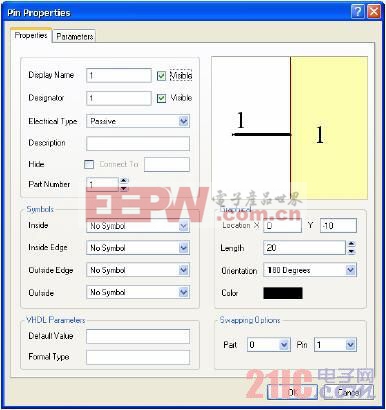
误区二:原理图引脚编号与PCB封装引脚编号不一致。这是新手最常踩的坑之一。例如原理图中二极管引脚用1和2编号,但PCB封装中用A和K编号,导致网络表导入失败-。
误区三:忽略Keepout属性对Gerber输出的影响。在Protel 99 SE中,若走线属性勾选了Keepout,该线无法在Gerber文件中生成,导致生产出来的PCB缺少线路-90。
误区四:Multilayer层走线误当作焊盘开窗。Multilayer层主要用于通孔焊盘和过孔的层设置,在该层走线只会使双面都有线路,不会产生阻焊开窗效果-90。
误区五:忽略文件备份导致设计成果丢失。Protel 99 SE的.ddb文件是单一数据库文件,损坏即全盘丢失。许多工程师因未设置自动备份而损失数周工作量。
(三)行业典型案例——Protel 99 SE设计中的真实失效案例
案例一:智能手机主板——网络表导入失败背后的引脚编号陷阱
某工程师使用Protel 99 SE设计一款智能手机电源管理电路,原理图绘制完成后顺利通过ERC,但生成网络表导入PCB时出现大量“Unknown Pin”错误,所有MOS管和二极管均无法正常加载。排查后发现,原理图中二极管元件引脚编号为1和2,但PCB封装库中对应的SOD123封装引脚定义为A(阳极)和K(阴极),编号不匹配导致网络表无法识别-。
解决方案:在元件库编辑器中修改原理图符号的引脚编号,将其与PCB封装引脚编号一一对应,重新生成网络表后成功导入。这一案例提醒设计者:创建原理图元件时,必须确保引脚编号与PCB封装定义完全一致。
案例二:工业控制板——Keepout设置错误导致生产漏线
某工业控制设备PCB设计完成后,工程师将Gerber文件发送给PCB工厂生产。收货后检查发现,PCB上多条信号线完全缺失,导致整批电路板报废,造成数万元损失。排查原因发现:在Protel 99 SE中,这些缺失的走线属性均勾选了Keepout选项,导致Gerber文件生成时这些线被过滤掉-90。
教训:Keepout选项本应用于定义禁止布线区域,而非普通走线。设计完成后务必用Gerber查看工具逐层核对输出文件,确认所有线路均已正确生成。
案例三:消费电子——Multilayer层误用导致焊接困难
某工程师在设计TWS耳机充电仓PCB时,为追求走线便利,在Multilayer层绘制了若干信号线。PCB生产出来后,这些走线区域被绿油完全覆盖,无法进行手工焊接和测试,产品不得不重新打板-90。
正确做法:Multilayer层应仅用于通孔焊盘和过孔的层设置。需要表面露铜的走线,应在Top Solder或Bottom Solder阻焊层添加开窗区域。
五、结尾——从“新建”到“出图”,掌握Protel 99 SE的高效设计策略
(一)Protel 99 SE新建项目核心
新手入门版(30分钟快速上手) :
新建.ddb数据库 → 新建原理图文件 → 放置元器件并连线 → ERC检查 → 生成网络表 → 新建PCB文件并导入网络表 → 自动布线 → 输出Gerber
专业进阶版(消费电子/汽车电子/工业控制全流程) :
新建.ddb数据库(按行业规范命名) → 新建原理图 → ERC + 网络表验证 → 新建PCB → 网络表导入验证 → 手工布局(功能分区) → 手工布线(关键信号优先) → DRC检查 → 覆铜 + 泪滴 → CAM输出Gerber → Gerber第三方验证 → 发送工厂生产
测量Protel 99 SE设计好坏的判断标准:
原理图ERC检查无错误
网络表导入PCB无“Unknown Pin”错误
DRC检查无违规项
Gerber文件在第三方软件中验证无误
PCB实物焊接后功能正常
(二)Protel 99 SE设计价值延伸——维护与采购建议
日常维护:每个项目使用独立的.ddb数据库文件,避免多项目混存导致文件关联混乱。定期使用File → Save As创建备份副本,建议每周至少备份一次。
元件库管理:建立企业级元件库(.lib文件),将常用的原理图符号和PCB封装集中管理,避免每个项目重复造轮子。创建新元件时,务必验证引脚编号与封装的对应关系。
设计规范:建议企业制定内部PCB设计规范,明确线宽、线距、过孔尺寸、丝印字体等统一标准,并与PCB工厂的工艺能力对接。
采购建议:选择有Protel 99 SE文件处理经验的PCB工厂,提前沟通设计文件格式要求和生产工艺参数(最小线宽、最小孔径、最小间距等),避免因设计超出工厂工艺能力导致生产失败。
(三)互动交流——分享你的Protel 99 SE设计难题
你在使用Protel 99 SE进行PCB设计时,是否遇到过网络表导入失败却找不到原因的困惑?是否因DRC报错反复修改却始终无法通过?欢迎在评论区分享你的“卡关”经历和解决经验,也欢迎提问任何关于Protel 99 SE新建项目、原理图设计、PCB布局布线或Gerber输出的技术问题。我们将在后续文章中精选典型问题,结合行业场景进行深度解析。
关注我们,获取更多Protel 99 SE PCB设计行业检测干货,助你从入门到精通,少走弯路。
相关文章
最新评论