
第一次面对那台价值不菲的工业相机时,李明手心冒汗,复杂的接口和密密麻麻的软件参数让他几乎要放弃,直到他找到那个隐藏在网络配置中的关键选项。
连接工业高清相机不止是插上线那么简单,这背后涉及到接口选择、驱动安装、软件配置和参数调校一整套流程-1-2-5。

不同的工业相机品牌如海康机器人、迁移科技、华睿科技等,虽然核心功能相似,但连接方式和软件界面各有特色-4。
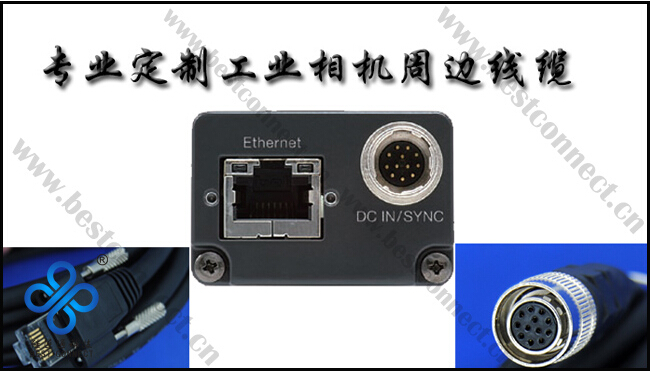
工业相机与普通消费级相机不同,它们专为工业环境设计,具有更高的稳定性和可靠性。在动手连接前,得先搞清楚你手中的设备类型和需要的配件。
市面上的工业相机种类繁多,从基础的2D视觉相机到高端的3D工业相机,接口也五花八门,常见的有USB3.0、GigE、Camera Link等-4。
海康机器人作为行业领先企业,其产品线覆盖了从30万到1.51亿像素的全系列工业相机,采用多种接口设计-4。迁移科技则专注于3D工业相机,采用光栅结构光方案,可对各种材质物体生成高质量点云数据-4。
准备阶段,需要确认相机配件是否齐全。通常工业相机包装内会包含相机主机、固定支架和必要的连接线-9。但有些配件如千兆网线和12V电源适配器可能需要单独准备-9。
我当时第一次连接工业相机也挺手忙脚乱的,没注意到电源要求,结果设备老是不稳定。后来才明白,工业设备对电源的要求比普通家电严格得多。
对于大多数工业应用场景,USB3.0接口相机是最常见的选择。它的优势在于连接简单、传输速度足够快,而且现代计算机普遍配备USB接口。
以海康威视相机为例,USB连接过程可以分为几个清晰步骤-1。首先需要安装官方提供的软件和驱动程序,这个步骤不能跳过。不同品牌的相机驱动一般不通用,必须使用相机厂商提供的专用驱动。
安装完驱动后,用USB线将相机连接到计算机的USB3.0端口。注意,一定要使用USB3.0接口,这样才能保证足够的数据传输带宽。连接后打开海康威视软件,软件通常会自动检测到已连接的设备-1。
Alkeria高速工业相机的连接过程也很类似。安装驱动后,桌面会生成一个“MaestroUSB3”工具,通过这个工具可以管理和操作相机-2。将相机USB线插入电脑的USB3.0端口,然后打开相机播放器界面,就能看到实时图像了-2。
有个细节很多人会忽略:如果点击播放按钮后出现弹窗报错,可能需要点击“Init Camera”按钮对相机进行初始化-2。这个小操作能解决不少连接问题。
这就是工业高清相机怎么连接的基础步骤,但仅仅看到图像还不够,接下来还需要根据实际应用场景调整参数。
对于需要长距离传输或多相机同步的应用,网络接口相机是更好的选择。GigE(千兆以太网)接口相机可以通过标准网线连接,传输距离可达100米,远超USB的5米限制。
智能工业相机的网络连接配置稍复杂但更灵活。设备出厂时通常有默认IP地址,例如192.168.1.123-9。需要通过网线将相机与计算机直接连接,或者通过交换机组成网络。
关键是将计算机的IP地址设置到与相机同一网段。例如,如果相机IP是192.168.1.123,那么计算机IP可以设置为192.168.1.254-9。设置完成后,在浏览器中输入相机的IP地址和端口号(如http://192.168.1.123:58200/),就能访问相机的管理界面-9。
使用HALCON软件连接网络相机时,需要确保软件版本兼容。HALCON 20.11或更高版本支持通过GigE Vision2协议连接工业相机-5。连接前,需要确认相机与工控机IP地址在同一网段,建议都设置为静态IP地址-5。
实际操作中,很多人会遇到连接失败的情况。这时需要检查相机是否已经被其他客户端软件连接-5。工业相机通常不允许同时被多个客户端访问,这是为了保护数据一致性和设备安全。
相机连接成功后,真正的挑战才刚刚开始。图像质量调校直接影响到后续分析和应用的准确性,这个环节需要耐心和经验。
在HALCON软件中,可以使用图像采集助手快速连接相机并调节参数。连接成功后,点击“采集”即可进行单次图像采集-5。对于连续图像采集,需要将AcquisitionMode参数设置为“Continuous”模式-5。
工业相机支持多种数据类型采集。通过调节DeviceScanType参数,可以选择获取2D图像或包含深度信息的3D数据-5。对于3D视觉应用,这一设置尤为关键。
智能相机通常提供直观的Web管理界面,可以方便地调整各种参数-9。曝光设置有两种模式:自动曝光和自定义曝光。自动曝光模式下只能调节曝光补偿,而自定义模式下则可以精细控制曝光时长和曝光度-9。
白平衡设置也不容忽视。工业相机通常提供多种预设模式,如白炽灯、荧光灯、日光等,也支持自定义白平衡-9。正确的白平衡能确保颜色识别准确,对品质检测应用至关重要。
高级参数调节包括饱和度、对比度和锐度等-9。饱和度影响颜色纯度,对比度调整明暗差异,锐度则决定边缘清晰度。这些参数需要根据具体应用场景反复调试,找到最佳平衡点。
掌握工业高清相机怎么连接后的参数调节,才能真正发挥设备性能。不同应用场景需要不同的参数组合,比如检测金属表面缺陷与读取条形码的参数设置就大相径庭。
在自动化生产线上,多相机同步和精确触发是关键技术。这能确保在流水线上的产品到达指定位置时,多个相机同时拍摄,获取一致的数据。
通过同步盒实现相机同步是专业做法。使用网线将同步盒与交换机连接,然后将相机同步线接入同步盒的输出端口-1。在软件中设置相机触发模式,并将输入设置为“内部时钟”,同时根据相机同步线接入的端口勾选对应的输出选项-1。
智能相机通常提供两种触发方式:连续触发和IO触发-9。连续触发模式下,相机会自动连续拍摄;IO触发则需要外部信号,常用于自动化生产线,确保拍摄与流水线节拍同步。
设置IO触发时,需要配置边沿设置(上升沿或下降沿)、输入通道、触发延时和防抖时长等参数-9。这些设置需要与实际控制系统的信号特性匹配,否则可能导致错过拍摄时机或误触发。
使用Alkeria高速工业相机与动作捕捉系统同步时,有一个重要注意事项:相机播放器和动捕软件的参考视频只能播放一个,不能同时播放-2。在动捕软件中使用参考视频时,需要将相机播放器断开连接-2。
即使按照步骤操作,工业相机连接过程中仍可能遇到各种问题。了解常见问题及解决方法,能节省大量调试时间。
工业相机丢帧是一个常见问题,这可能与驱动程序设计或相机硬件有关-7。丢帧的原因通常有三方面:相机部分、视觉软件部分和硬件PC系统部分-7。
相机部分的问题可能是图像传感器向USB芯片传输图像时,如果PC端太忙来不及处理,而相机缓冲区又不足,就会发生丢帧-7。选择具有足够缓冲内存的相机可以缓解这一问题。
视觉软件部分的问题通常是软件处理速度跟不上图像输入速度-7。长时间运行后,软件缓存堆满,无法存放新图像,导致数据丢失。优化算法或升级硬件可以提高处理速度。
硬件PC系统部分的问题主要集中在驱动程序效率和系统资源分配上-7。确保使用最新版驱动程序,并关闭不必要的后台程序,可以改善这一问题。
另一个常见问题是相机连接后无图像或图像异常。这时可以尝试重新初始化相机-2,检查镜头光圈和对焦环设置-6,或调整光源确保均匀照明-6。
对于网络相机,IP地址冲突是常见连接失败原因。确保相机与计算机IP在同一网段且不冲突,必要时重启设备或重置网络设置-5-9。
连接完成后的工业相机静静地立在生产线旁,镜头对准传送带上的零件。当第一个测试产品经过时,相机迅速捕捉图像,高清画面实时显示在监控屏上,每一个细节都清晰可见。
操作员轻点鼠标,调整了几个参数,图像质量进一步提升。原本复杂的连接调试过程,现在变成了生产线上的标准流程,新员工也能快速掌握。
工业相机连接电脑后,为什么软件检测不到设备?
这可能由几个原因造成。首先检查连接线是否牢固,USB接口是否正常工作(尝试更换接口)。确认已安装相机专用驱动程序,不同品牌相机驱动通常不通用-1-2。如果使用网络相机,检查IP设置是否正确,相机与计算机是否在同一网段-5-9。另外,有些相机不允许被多个软件同时访问,关闭其他可能连接相机的程序后再试-5。电源供应不足也可能导致相机无法正常工作,确保使用符合规格的电源适配器-9。
如何调整工业相机参数以获得最佳图像质量?
最佳图像质量需要根据具体应用调整。从曝光开始:如果启用自动曝光,只能调节曝光补偿;选择自定义曝光则可以精细控制曝光时长-9。白平衡设置也很关键,根据环境光源选择相应模式(白炽灯、荧光灯、日光等)-9。高级参数包括饱和度、对比度和锐度,饱和度影响颜色纯度,对比度调整明暗差异,锐度决定边缘清晰度-9。对于检测应用,适当提高对比度和锐度有助于发现缺陷;对于色彩识别,则需要准确的饱和度和白平衡。建议先使用自动设置,再根据效果微调。
工业相机在连续工作时出现丢帧怎么办?
丢帧可能由系统处理能力不足引起。首先检查计算机性能是否,特别是CPU使用率-7。尝试降低图像分辨率或帧率,减少单帧数据量。确保使用高质量连接线,特别是长距离传输时-9。检查相机缓冲区设置,有些相机允许调整缓冲区大小-7。如果使用触发模式,检查触发信号是否稳定,不稳定信号可能导致相机工作异常-9。软件层面,优化图像处理算法,减少单帧处理时间。如果是多相机系统,考虑增加延迟或错开采集时间,降低峰值负载。