
车间里,工程师小王盯着电脑屏幕上“设备未连接”的提示,第N次检查了网线接口,维视工业相机的IP地址设置问题让他今天的生产线调试工作再次卡壳。
看着那台“沉默”的维视工业相机,他心里直犯嘀咕:硬件连接明明没问题,电源指示灯亮着,网线也插得牢牢的,怎么就是连不上呢?这种场景在工业视觉调试中太常见了。

调试工业相机时,最让人头疼的莫过于设备连接问题。小王遇到的正是典型的IP配置问题——他的工控机和维视工业相机仿佛说着不同的“方言”,根本没法沟通。
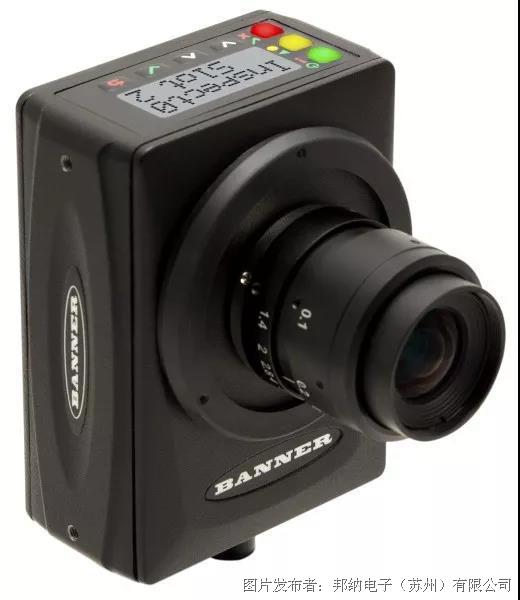
IP地址就像工业相机在网络世界里的门牌号,没这个地址,工控机就找不到相机在哪-1。这不只是维视相机的问题,几乎所有网络工业相机都可能遇到类似的状况。
“相机IP需与工控机IP在同一网段,才可配合使用。”这是相机连接的基本原则-1。但究竟什么是“同一网段”?怎么设置?对于很多现场工程师来说,这些网络概念确实有点绕。
现代工业相机通常支持两种IP获取方式:自动获取和静态设置。如果网络环境简单,自动获取是最省事的选择,相机和工控机会自动协商IP地址-1。
但在复杂的工业环境中,静态IP往往更可靠。想象一下,如果每次重启设备,相机的IP地址都可能变化,那每次调试都要重新寻找设备,生产效率会大打折扣。
设置静态IP时,需要同时配置相机和工控机两端的IP地址-1。这个过程中最容易出错的就是子网掩码设置,它决定了哪些设备在“同一网段”内。
子网掩码就像定义了一个“社区范围”,只有同一个社区内的设备才能直接对话。很多连接问题都源于这个“社区范围”设错了。
设置维视工业相机静态IP其实不难,关键是按步骤来。首先打开相机软件,在相机列表中选中你要设置的相机,鼠标移动到相机信息栏,会出现设置图标,点击就能进入IP设置界面-1。
选择“设置为静态IP”,然后输入你规划的相机IP地址和子网掩码,点击“应用”就完成了相机端的设置-1。这里有个小提示:一定要把设置好的静态IP地址记下来,最好贴个标签在相机上,以后维护时能省不少事。
接着是工控机端的设置。进入网络连接页面,找到连接相机的网卡,右键选择“属性”,然后进入TCP/IPv4设置界面-1。这里要选择“使用下面的IP地址”,输入与相机匹配的IP地址和子网掩码-1。
有时候,明明按步骤设置了,软件里就是找不到相机。这时候别急着重启设备,先按顺序排查一下。
首先,检查相机本身是否正常启动。查看电源指示灯是否常亮,听听有没有启动声音-2。如果相机都没启动,后面的所有设置都是白搭。
检查物理连接。看看网口指示灯是否闪烁,确认网线是否插好-2。很多时候问题就出在一根接触不良的网线上。
如果这些都没问题,可以尝试直连电脑。用网线直接将相机连接到电脑,禁用电脑的无线网卡,只使用有线连接-2。这样可以排除网络环境中的干扰因素。
当一条产线上需要多台维视工业相机协同工作时,IP地址规划就显得尤为重要。每台相机必须有唯一的IP地址,就像每户人家必须有唯一的门牌号一样。
规划IP地址时,可以采用规律性的分配方式,比如按工位顺序编号。这样不仅方便记忆,也便于后期维护。例如,将第一工位的相机设为192.168.1.101,第二工位设为192.168.1.102,以此类推。
在多相机环境中,使用交换机连接是常见做法-3。这时要确保交换机有足够的端口,并且所有连接的设备都在同一网段内。交换机在这里就像社区的大门,管理着进出“社区”的所有数据。
还有一个容易被忽视的问题:相机固件与软件版本的匹配。相机固件版本需与软件版本一致,否则即使IP设置正确,也可能无法正常使用-1。
这就像手机系统和APP的关系,如果系统太旧,新版的APP可能就无法运行。工业相机也是同理,当软件更新后,有时也需要相应升级相机固件。
升级固件前,一定要查阅官方的升级指南,按照步骤操作。不当的升级操作可能导致相机“变砖”,那损失就大了。如果对升级过程不熟悉,最好联系厂家技术支持。
有时我们手头没有物理相机,但又需要调试软件或测试流程,这时候虚拟相机就派上用场了。维视工业相机软件通常提供虚拟相机功能,可以模拟真实相机的工作状态-1。
虚拟相机特别适合在办公室环境下进行前期开发和测试。但要注意,使用虚拟相机时,有些参数是无法调节的,比如曝光类参数-1。这些参数只有在连接真实相机时才能调整。
虚拟相机虽然方便,但它终究不能完全替代真实相机。在部署到生产环境前,一定要用真实相机进行全面测试,确保所有功能都正常工作。
连接工业相机时,小王重新检查了IP设置,原来他把子网掩码设错了,导致相机和工控机不在同一网段。 修正后,软件界面上终于出现了相机画面。他深吸一口气,生产线的视觉检测系统调试终于可以继续推进了。车间里的机器声似乎也变得更加有节奏了。
网友“视觉新手”提问:我们产线准备上五台维视工业相机,怎么规划IP地址才不会冲突?每台相机都要设置不同的IP吗?
当然要不同!五台相机就像五个工位上的工人,每个都必须有自己独特的“工号”才能准确识别。规划时,建议采用系统化的方法:先确定一个网段,比如192.168.1.x,然后给每台相机分配这个网段内不同的最后一个数字。
实际操作中,可以按相机物理位置或功能来分配IP尾数。比如1号工位相机用101,2号用102,这样既好记又好管理。一定要制作一份IP地址分配表,记录每台相机的IP、位置和用途,贴在显眼处,方便日后维护。
设置时,建议逐一进行,设置好一台测试一台,确认连接正常再设置下一台。避免一次性设置所有相机后出现冲突,又得从头排查。别忘了工控机的IP也要在同一网段,比如设为192.168.1.100,这样才能和所有相机通信-1。
网友“调试老手”提问:有时车间网络调整后,原本好好的维视工业相机就连不上了,这种情况怎么快速解决?
这种情况多半是网络环境变化导致IP地址失效或冲突。首先检查工控机和相机的IP是否还在同一网段-1。网络调整后,可能网关、子网掩码都变了,原来的IP设置可能不再适用。
快速解决方案是:先用相机厂商提供的设备工具扫描网络,看能否找到相机。如果找不到,尝试将工控机和相机直连,禁用其他网络适配器-2。直连时,将两者设为同一网段的静态IP,例如工控机192.168.10.100,相机192.168.10.101,子网掩码都是255.255.255.0。
如果直连能通,说明相机本身没问题,问题出在网络环境。这时需要联系网络管理员,了解新的网络规划,相应地调整相机和工控机的IP设置。养成记录原始网络设置的习惯,这样在网络调整后能更快地重新配置。
网友“产线维护”提问:维视工业相机的IP地址忘记了,又没贴标签,怎么找回来?
别着急,有几种方法可以找回“丢失”的IP地址。首先尝试使用相机自带的工具或通用设备软件扫描整个网络,这类工具通常能列出网络中所有工业相机及其IP地址。
如果扫描不到,可能是相机IP不在当前网络网段。这时候可以尝试将相机恢复出厂设置,大多数工业相机都有物理复位按钮或复位方法。复位后相机会恢复默认IP,这个默认IP在用户手册中能够找到。
找到或重置IP后,这次一定要做好标记!在相机机身贴上防水标签,清楚写明IP地址;在工控机里也保存一份电子记录;如果有设备台账,一定要更新进去。建立完善的设备档案是专业维护人员的必备习惯,能避免同样问题重复发生。